Ghidul furnizorului · ediția 29 octombrie 2026
Panoul central al clinicilor
Configurarea modulelor, conturilor, sediilor și amplasării datelor, dintr-un singur panou.
1. Ce configurezi aici
| Componentă | Ce face |
|---|---|
| Panoul central | Păstrează configurația clinicii și istoricul; permite verificarea și aplicarea explicită a schimbărilor. |
| Programări și portal pacient | Programările online și copiile documentelor selectate pentru pacient rămân în componenta publică, independent de aplicația internă. |
| Aplicația clinicii | Consultații, dosare, documente clinice originale, stocuri, laborator și încasări, conform drepturilor acordate. |
Primii pași
- Intră în panoul central cu contul furnizorului.
- În Clinici, deschide clinica existentă sau apasă Clinică nouă.
- Completează numele și profilul. Salvează ciorna; aceasta nu schimbă singură o aplicație.
- Configurează sediile, medicii, modulele și conturile. Folosește Verifică selecția înainte de aplicare.
Cele două profiluri
Integral pe VPS: datele și funcțiile interne sunt prevăzute pentru serverul online. Clinică Local: funcțiile interne sunt prevăzute pentru serverul clinicii; programările și portalul pacientului rămân online. VPS înseamnă server virtual privat.
2. Module, conturi și sedii
Configurează clinica înaintea drepturilor individuale
- În Configurare și sedii, bifează modulele oferite clinicii. Catalogul arată funcțiile principale și dependențele. CAS rămâne suspendat.
- Adaugă sediile și cabinetele cu denumiri clare. Leagă medicii de sediile unde lucrează.
- Apasă Conectează clinica locală și alege instalarea potrivită. Folosește contul autorizat al acelei clinici.
- Importă conturi și cabinete leagă configurația de identificatorii existenți. Nu creează copii ale pacienților și nu resetează parole.
Distribuie accesul
În Utilizatori și acces, alege contul. Profil de pornire oferă o selecție inițială pentru Medic, Recepție, Laborator, Administrare sau Mentenanță; Folosește profilul înlocuiește selecția acelui cont cu profilul ales, de aceea verifică bifele înainte de salvare.
| Câmp | Cum îl folosești |
|---|---|
| Sedii accesibile | Bifează numai sediile unde contul poate lucra. |
| Medici accesibili | Limitează medicii vizibili contului; nu înlocuiește drepturile asupra dosarelor. |
| Drepturi pe modul | Consultare, gestionare, confirmare, export sau alte acțiuni, exact cum sunt enumerate în fiecare modul. |
| Cont nou | Într-o clinică legată: nume, utilizator, email opțional, parolă inițială și sedii. În registrul nelegat: doar o persoană de configurare, fără autentificare nouă. |
Același cont poate primi responsabilități suplimentare, indiferent de rolul principal. Bifele decid acțiunile permise, iar selecția sediilor și medicilor limitează datele accesibile. Dosarele păstrează verificarea echipei medicale și partajarea explicită între sedii.
Salvează și aplică
Salvează ciorna → Verifică selecția → Vezi rezumatul → Aplică în registrul local păstrează configurația verificată. Aplică în clinică este pasul separat care actualizează drepturile și sediile în clinica legată. Setările comune cer acces la toate sediile. Consultarea raportului și exportul sunt bife distincte; arhiva consolidată cere și aria completă a medicilor. Configurarea clinicii nu acordă automat publicarea site-ului.
3. Schimbă amplasarea datelor
Migrarea este disponibilă pentru instalările locale pregătite și recunoscute de panou. Nu se poate alege arbitrar un director sau un server extern.
- Deschide clinica în Configurare și sedii.
- Alege Profil de instalare: Integral pe VPS sau Clinică Local.
- Apasă Salvează ciorna. Dacă ai și alte schimbări, aplică-le separat înaintea migrării; revizuirea migrării acceptă numai schimbarea profilului.
- În Amplasarea datelor clinicii, apasă Verifică migrarea.
- Citește clinica și profilul din fereastră. Verificarea singură nu mută date.
- Dacă selecția este corectă, apasă Aplică migrarea o singură dată.
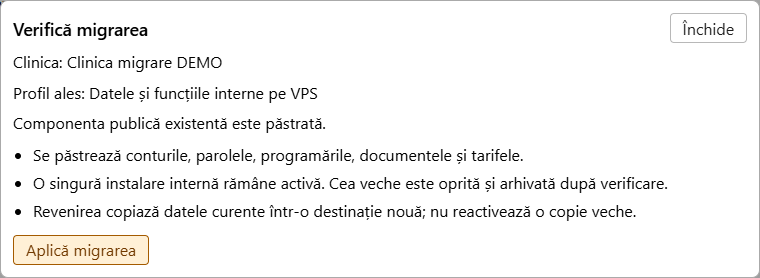
Panoul pregătește o destinație nouă, oprește scrierile în sursă, păstrează arhiva criptată și transferă datele curente. Activează destinația verificată și retrage vechea aplicație internă. Datele originale nu sunt șterse.
4. Starea, reluarea și revenirea
Urmărește mesajul din Amplasarea datelor clinicii. Cât timp migrarea este în curs, modificările concurente ale configurației sunt blocate.
| Situație | Acțiune |
|---|---|
| Pagina a fost reîncărcată | Redeschide aceeași clinică și folosește Verifică starea. Dacă apare Reia migrarea, acesta continuă aceeași operație, fără o copie nouă. |
| Operația a întâlnit o eroare | Citește mesajul, păstrează aceeași operație și reia după rezolvarea cauzei. Nu șterge arhiva, baza sau fișierele de stare. |
| Renunță la pregătire | Disponibil numai înainte de blocarea sursei. După începerea transferului este necesară continuarea sigură a operației. |
| Migrare finalizată local | Aplicația curentă, componenta publică și sincronizarea au fost verificate; poți folosi cele trei linkuri. |

Revino la profilul anterior
- Selectează din nou profilul dorit și salvează ciorna.
- Verifică și aplică o migrare nouă din aplicația curentă.
- Datele adăugate între timp sunt transferate într-o destinație nouă. Copia arhivată nu este repornită.
Oprirea pentru o probă locală
Oprește local oprește aplicația internă și lucrătorul ei. Programările și portalul rămân disponibile separat. Pornește local repornește aplicația curentă și sincronizarea; noile programări sunt preluate automat. Intervalul normal de sincronizare este de 60 de secunde.
5. Verificări de făcut după configurare
- Deschide clinica. Verifică numele, sediul și autentificarea cu un cont existent.
- Verifică meniul acelui cont: numai modulele și acțiunile acordate trebuie să fie accesibile.
- În fiecare sediu, verifică medicii și programul. Nu schimba prețurile ca să testezi migrarea.
- Deschide programările și verifică oferta și disponibilitatea folosind date demonstrative.
- Deschide portalul pacientului cu un cont de test: activare, autentificare și documente selectate.
- În demonstrație, oprește aplicația internă, verifică accesul public, apoi pornește-o și verifică preluarea unei programări noi.
- Consultă Istoric și starea migrării; păstrează arhivele și confirmarea finală.
Ce rămâne separat
Documentele clinice originale, consultațiile, stocurile și încasările sunt în componenta internă. În portal ajung numai copiile selectate explicit pentru pacient. Programările publice rămân sursa modificărilor de agendă; o întrerupere a internetului nu creează o a doua autoritate locală de programare.
Ghidurile echipei
În aplicația clinicii, Ajutor include ghidul modulelor și al laboratorului, alături de ghidurile administratorului, recepției și medicului. Ghidurile pot fi citite în Ajutor, deschise separat sau descărcate în PDF.